top of page

Go-Logiciel

Comment nettoyer un ordinateur qui rame ?

Go-Logiciel
Comment effectuer le nettoyage d'un ordinateur ?
Dès que l'ordinateur commence à ralentir, les applications mettent plus de temps à démarrer. La diminution de performance est souvent due à l'accumulation de fichiers inutiles, à des problèmes matériels ou à la présence de virus. Il est bénéfique de savoir qu'il existe plusieurs solutions simples et efficaces pour résoudre et prévenir ces ralentissements. Découvrez comment nettoyer un ordinateur lent, le rendre plus efficace et prolonger sa durée de vie en suivant étape par étape.
Important : il est fortement recommandé de créer une sauvegarde système avant toute manipulation afin de restaurer Windows en cas de besoin (Tutoriel créer une sauvegarde Windows ici).
Quelles sont les causes de la lenteur d'un ordinateur ?Il est important de noter que les performances d'un ordinateur peuvent se détériorer quand l'accès aux données est ralenti par un disque dur plein, que des pilotes sont obsolètes , présence de virus et logiciels malveillants, qu'une quantité excessive de caches ou de dossiers inutiles et que certains logiciels ou jeux vidéo consomme une grande partie des ressources du processeur et de la mémoire RAM.
Quelles sont les étapes à suivre pour nettoyer un ordinateur ?
Il est essentiel de diagnostiquer les causes du ralentissement avant de procéder au nettoyage d'un ordinateur lent. Après avoir vérifié l'état général du PC, vous saurez si votre machine nécessite une maintenance particulière si votre ordinateur tourne au ralentie :
-
Une période prolongée de démarrage qui dure plusieurs minutes.
-
Applications qui rencontrent fréquemment des problèmes de plantation.
-
Dégradation des performances en multitâche.
-
Problèmes de navigation rencontrés lors de la consultation d'Internet.
Veillez à ce que les ressources système ne rencontrent aucune situation problématique :
-
Il est essentiel que le processeur ne dépasse pas 80 % pendant une période prolongée et qu'il ne soit pas exposé à une température supérieure à 85 °C.
-
Qu'il y ait une saturation ou une insuffisance de plus de 90% de la mémoire vive.
-
Que le disque dur soit presque complètement rempli ou qu'il y ait une fragmentation importante.
-
Lorsque vous lancez des applications ou des jeux et que la carte graphique plante.
Pour améliorer l'efficacité d'un ordinateur, il est recommandé de supprimer tous les logiciels bloatwares préinstallés inutiles , les logiciels en doublon, fichiers inutiles, temporaires ainsi que le cache du navigateur et des virus et logiciels malveillants présence sur ordinateur. Pour réaliser cela, utilisez les outils natifs disponibles sur Go-Logiciel pour effectuer rapidement le nettoyage d'un ordinateur :
-
Le nettoyeur de disque de Windows : analyse et identifie les fichiers qui ne sont plus utiles.
-
Nettoyeur PC en un clic : Conçu pour nettoyer entièrement votre ordinateur en un seul clic.
-
Les Drivers / Pilotes : détection automatique ou manuelle des mises à jour de drivers/pilotes.
-
DriverStore Explorer : permet de gérer les pilotes installés, ajouter des pilotes et supprimer les pilotes obsolètes.
-
Revo Uninstaller : désinstallation de logiciels, suppression des bloatwares préinstallés et optimisation du PC.
-
CCleaner : assure le nettoyage, l'accélération et la sécurité d'un ordinateur.
-
Wise Care 365 : dispose de plusieurs outils qui permettent d'améliorer les performances de votre ordinateur.
-
MSRT (Malicious Software Removal Tool) : logiciel sans installation de Microsoft, supprime les logiciels malveillants.
-
AdwCleaner : identifie et élimine les logiciels indésirables et les programmes publicitaires.
-
Malwarebytes : Protège des virus, des chevaux de Troie, des ransomwares, des logiciels espions et bien plus encore.
Note : Dans certains cas, vous pouvez rencontrer des difficultés pour supprimer le contenu d'un dossier. Pas de panique, une solution permet de supprimer n’importe quel dossier ou fichier récalcitrant (Tutoriel et téléchargement IObit Unlocker ici).
Comment optimiser le démarrage de l'ordinateur ?
Il est crucial de gérer les programmes dès le démarrage lorsqu'il s'agit de nettoyer un ordinateur qui est lent. Dès que l'ordinateur démarre, il y a des logiciels qui s'exécutent de manière automatique et ralentissent le système. Le fait de les désactiver va donc accélérer le processus. Voici une liste des applications courantes que l'on peut désactiver sans risque :
-
Logiciels de messagerie et de communication.
-
Applications de gaming.
-
Logiciels de cloud et de stockage.
-
Applications multimédias.
-
Logiciels d’impression et de maintenance.
-
Programmes préinstallés et bloatware Windows.
Pour désactiver une application, il vous suffit d'ouvrir le Gestionnaire des tâches en cliquant sur Ctrl + Maj + Échap du clavier, puis en allant dans l'onglet "Démarrage", puis clic droit sur une application et "Désactiver".
Procéder à une défragmentation (uniquement pour les HDD)
La défragmentation améliore la réorganisation des fichiers, augmente la vitesse d'accès et permet de nettoyer un ordinateur
lent. Pour réussir cette opération, voici les étapes à suivre avec (Defraggler ici).
Petit conseil : désactivez la défragmentation automatique de Windows (Tutoriel Désactiver la défragmentation Windows ici).
Important : défragmenter ou optimiser un lecteur SSD n'est pas nécessaire. Car un lecteur SSD est conçu pour accéder sans délai aux fragments de fichiers grâce à la mémoire flash, avec des temps de recherche rapide. Ces opérations ne sont pas recommandées, elles réduisent la taille du disque au lieu de le défragmenter ou de l'optimiser.
À quel moment faut-il envisager une réinstallation Windows?
-
Après toutes les optimisations, l'ordinateur ne parvient toujours pas à fonctionner correctement.
-
Il est impossible d'éliminer les virus et les logiciels malveillants.
-
Les fichiers système présentent des dommages.
-
Des données inutilisables sont présentes sur le disque dur.
Découvrez étape par étape comment réinstaller Windows sans les logiciels et les pilotes du fabricant de votre PC :
Ouvrir la commande Exécuter en appuyant en même temps sur les touches du clavier (Windows et R).
Dans la fenêtre Exécuter, tapez ms-settings:recovery puis sur "OK".

Pour réinitialiser cet ordinateur, il vous suffit de cliquer sur le bouton "Commencer".

Ici choisissez l'option "Conserver mes fichiers" dans la fenêtre Choisir une option.

Ensuite, comment avez-vous l'intention de réinstaller Windows?
-
Téléchargement dans le cloud : réinstalle Windows en téléchargeant la dernière version depuis les serveurs Microsoft.
-
Réinstallation locale : la réinstallation de Windows se fait à partir de votre version actuelle.

Pour éviter de télécharger Windows avec les logiciels et les pilotes du fabricant de votre PC, il suffit de cliquer sur
"Modifier les paramètres" dans cette nouvelle fenêtre.
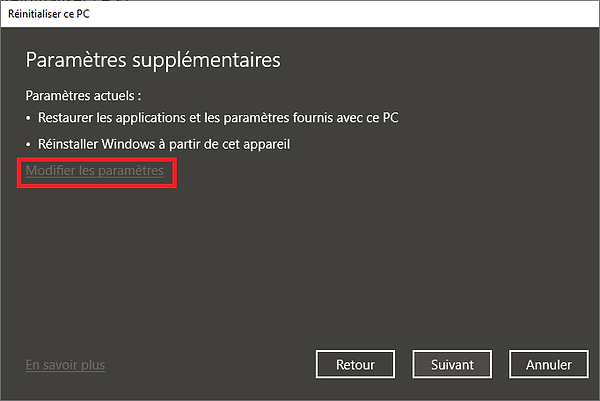
Veuillez décocher la case "Restaurer les applications préinstallées", puis appuyez sur 'Confirmer'. Cette option évite la restauration des logiciels et pilotes du fabricant de l'ordinateur.

Cliquez simplement sur le bouton "Suivant" ici, c'est tout ce qu'il vous faut.

Avant de procéder à la réinitialisation de Windows, si vous souhaitez consulter la liste des applications qui seront supprimées, cliquez sur le lien "Afficher les applications qui vont être supprimées", ensuite cliquez sur le bouton "Réinitialiser".
Vous n'avez plus qu'à patienter jusqu'à ce que la réinitialisation de Windows soit achevée. Une fois réinitialisé, un fichier HTML (Applications supprimées) apparaîtra sur votre bureau, listant toutes les applications qui ont été supprimées.

bottom of page