top of page

Go-Logiciel

Tiny11
Une version allégée et optimisée de Windows 11

Go-Logiciel
Présentation Tiny11
Windows 11 a un problème de poids pour les PC modestes, Tiny11 se débarrasse de tout ce qui alourdit inutilement le système, comme les Bloatwares (Logiciels préinstallés) qui surchargent la mémoire. L'objectif n'est pas de refaire Windows, mais de le rendre plus rapide, plus fluide et surtout plus accessible sur des ordinateurs avec une configuration limitée. Tiny11 est une version allégée et originale de Windows 11, avec tout ce qu'il faut et rien de superflu. Il ne demande que peu d'espace de stockage et de mémoire vive et peut être utilisé sur des ordinateurs sans les prérequis tels que TPM ou Secure Boot. Après l'installation, on pourra à tout moment réinstaller des Bloatwares si nécessaire, des langues et des fonctionnalités. En ce qui concerne les mises à jour, Windows Update fonctionne toujours et votre système recevra les correctifs de sécurité mensuels, donc pas sans protection contre les menaces du web. La seule différence réside dans les mises à jour importantes de fonctionnalités qui sortent une fois par an, il est possible que Windows Update réinstalle tout le Bloatware que vous avez supprimé. Il est possible de trouver des ISO déjà prêts à être utilisés, mais il est important de vérifier la source. C'est pour cela que, dans ce tutoriel, nous allons mettre en place une version classique qui élimine la plupart des Bloatwares, idéale pour une utilisation quotidienne et utilisable dans la vie de tous les jours sur un ordinateur limité.
Important : il est fortement recommandé de créer une sauvegarde système avant toute manipulation afin de restaurer Windows en cas de besoin (Tutoriel créer une sauvegarde Windows ici).
Réalisation d'une copie d'image iso Windows 11
Pour mettre en place Tiny11 sur un ordinateur avec une configuration limitée. La première étape consiste à télécharger l'image ISO Windows 11 sur le site officiel de Microsoft via le "Sommaire Tiny11/Les Téléchargements". Une fois sur le site Microsoft, accédez à la section "Télécharger l'image disque Windows 11 (ISO) pour les appareils x64" en bas de la page.
1. Dans le menu déroulant, sélectionnez "Windows 11 (ISO édition multiple pour les appareils x64)".
2. Ensuite, cliquer sur le bouton bleu "Télécharger".
3. Sélectionner votre langue dans le menu déroulant.
4. Pressez le bouton bleu "Confirmer".
5. Puis Puis sélectionner "64 bits Télécharger", pour lancer le téléchargement de l'image ISO.

Après avoir terminé le téléchargement, effectuez un double-clic sur le fichier "Sur le fichier.ISO", qui est normalement stocké dans le dossier "Téléchargements", pour le monter sur votre système.
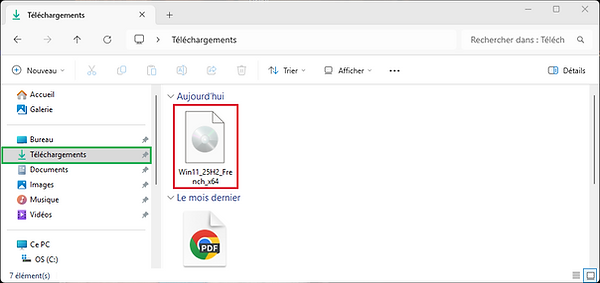
Windows va alors créer un lecteur virtuel.
Important : retenez bien la lettre du lecteur virtuel, car elle vous sera demandée plus tard.

Conception de l'image ISO allégée de Windows 11
La deuxième étape consiste à télécharger les scripts pour créer la version Windows allégée sur le site officiel de GitHub via le "Sommaire Tiny11/Les Téléchargements". Une fois sur le site GitHub, accédez à la section "Code", puis cliquez sur "Télécharger le fichier ZIP". Après la fin du téléchargement, décompressez l'archive "tiny11builder.zip" qui est normalement stocké dans le dossier Téléchargements à l'endroit qui vous convient.

Par défaut, Windows va refuser d'exécuter les scripts de Tiny11 Builder et risquer de se fermer tout de suite ou d'afficher une erreur par mesure de sécurité. Afin de contourner cette contrainte, il faudra utiliser l'application PowerShell en tant qu'administrateur de cette façon.
Appuyez sur la touche (Windows + R), dans la fenêtre Exécuter qui s'ouvre tapez PowerShell et appuyez sur [Ctrl] + [Maj] + [Entrer].

Dans la fenêtre PowerShell, tapez la commande Set-ExecutionPolicy Bypass -Scope Process puis appuyez sur la touche [Entrée].
PowerShell va vous demander confirmation, tapez "O" (pour Oui) et validez avec la touche [Entrée].
Grâce à cette manipulation, les scripts de Tiny11 Builder peuvent être exécutés.

Maintenant nous allons nous rendre au répertoire tiny11builder en utilisant PowerShell, où se situent les scripts. Pour cela, allez là où vous avez décompressé "tiny11builder", faites un clic droit dans la barre d’adresse et sélectionnez "Copier l’adresse".

Dans la fenêtre PowerShell, entrez la commande (cd "collez l'adresse du répertoire"), puis appuyez sur la touche [Entrée].
Note : assurez-vous de mettre les guillemets entre l'adresse du répertoire.
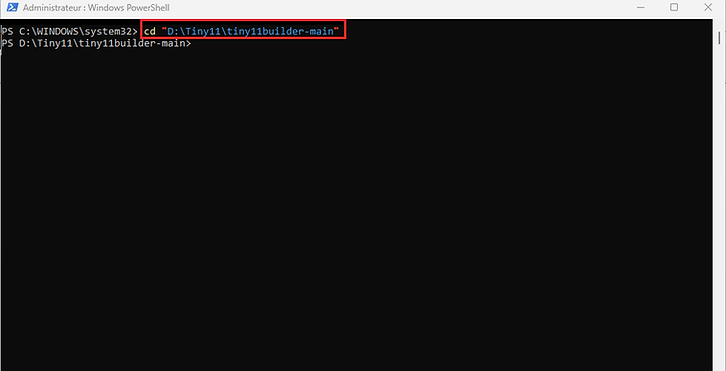
Une fois que vous êtes dans le répertoire tiny11builder, utilisez la commande suivante : (.\tiny11maker.ps1), puis appuyez sur la touche [Entrée].

Inscrivez la lettre de lecteur (que vous avez notée plus tôt, sans les deux points) où l'ISO de Windows est monté, puis appuyez sur la touche [Entrée].

La liste des éditions de Windows 11 intégrées dans l'image ISO officielle est affichée par le script. Afin d'optimiser l'image ISO finale, il vous suffit de taper le numéro de l'édition souhaitée, puis de valider en cliquant sur la touche [Entrée].
.png)
Le script va maintenant produire votre ISO allégée de Windows 11. Les performances de votre ordinateur peuvent influencer la durée de cette opération. Une fois le processus terminé, appuyez sur la touche [Entrée] et fermez PowerShell.
La création de votre image ISO allégée de Windows 11 a été terminée! Son nom est "Tiny11.iso" et elle se trouve dans le dossier de "tiny11builder".
Création de la clé USB bootable de Windows 11 allégée et l'installer
Je vous suggère d'utiliser le logiciel Rufus, téléchargeable sur le site officiel de Rufus via le "Sommaire Tiny11/Les Téléchargements". Connectez votre clé USB vierge à l'un des ports USB de votre ordinateur et ouvrez Rufus.
1. La clé USB est bien présente dans "Périphérique". Assurez-vous qu'elle a été correctement sélectionnée.
2. Ensuite, cliquez sur le bouton "Sélection" pour récupérer l'image ISO tiny11 qui se trouve normalement stockée dans le répertoire Tiny11 Builder.
3. Pour démarrer la création de la clé bootable, il vous suffit de cliquer sur "Démarrer". Patientez.

Une fois votre clé USB d’installation de Windows 11 allégée réalisée, laissez-la brancher au port USB, redémarrez ensuite l’ordinateur, accédez au BIOS en appuyant plusieurs fois sur la touche correspondante, changez l'ordre du démarrage de l'ordinateur en plaçant la clé USB en première position. Enregistrer et quitter le BIOS, l'ordinateur va maintenant démarrer à partir de la clé USB.
bottom of page